问题背景
近期因 MacBook 系统降级重装,需重新部署 EasySearch 环境。由于系统未预装 Java,选择下载捆绑 JDK 的 EasySearch 版本,但在安装过程中遇到以下问题:
- 系统安全机制拦截 Java 运行
- 密码认证异常(持续返回 401 错误)
问题现象
安全拦截
MacOS Gatekeeper 阻止运行捆绑的 JDK,即使在「系统偏好设置-安全性与隐私」中手动放行后,仍出现权限不足提示(见图 1)。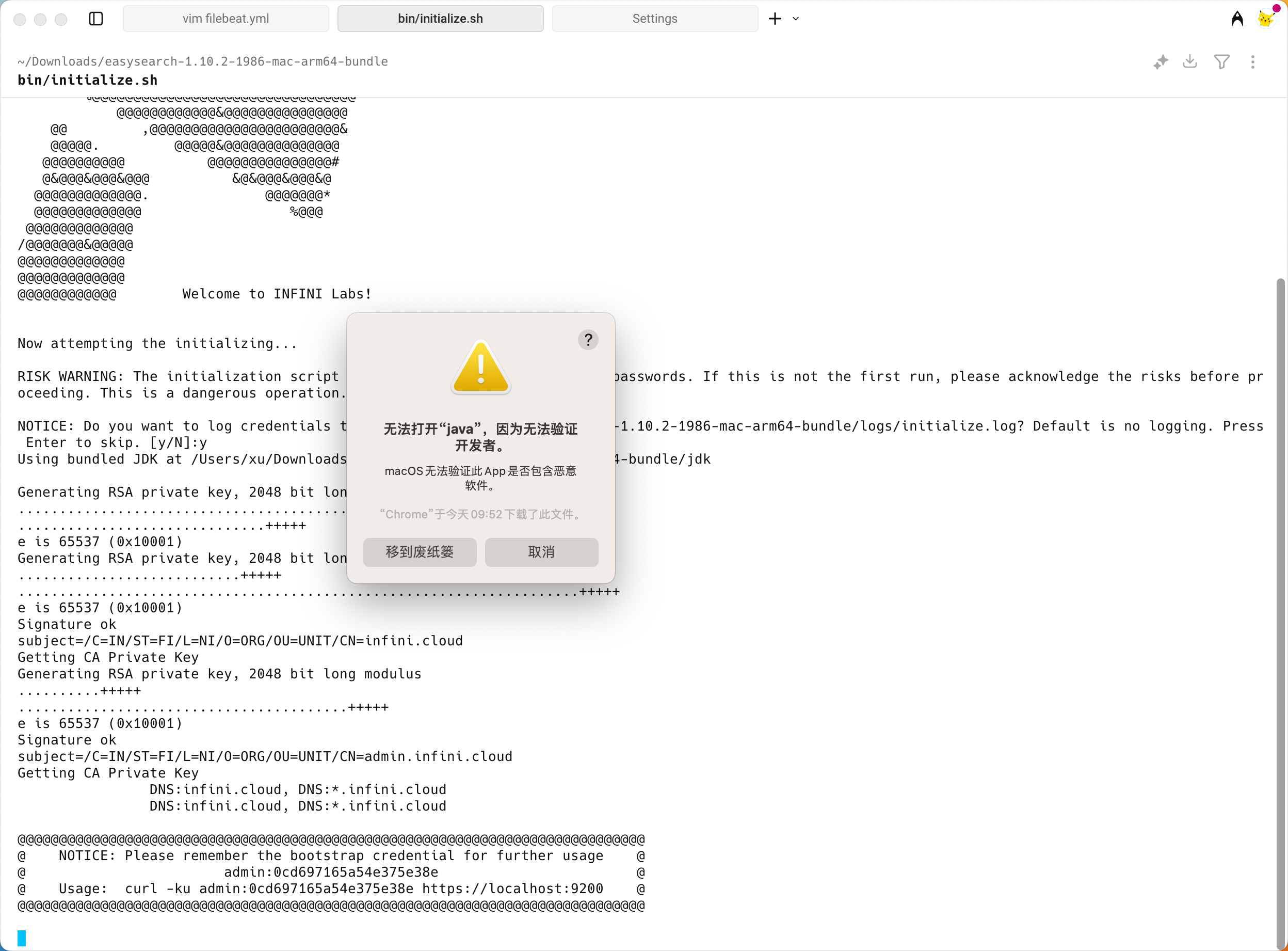
认证失效
配置文件中的密码校验异常,任何登录尝试均返回 401 状态码。
解决步骤
全局权限设置
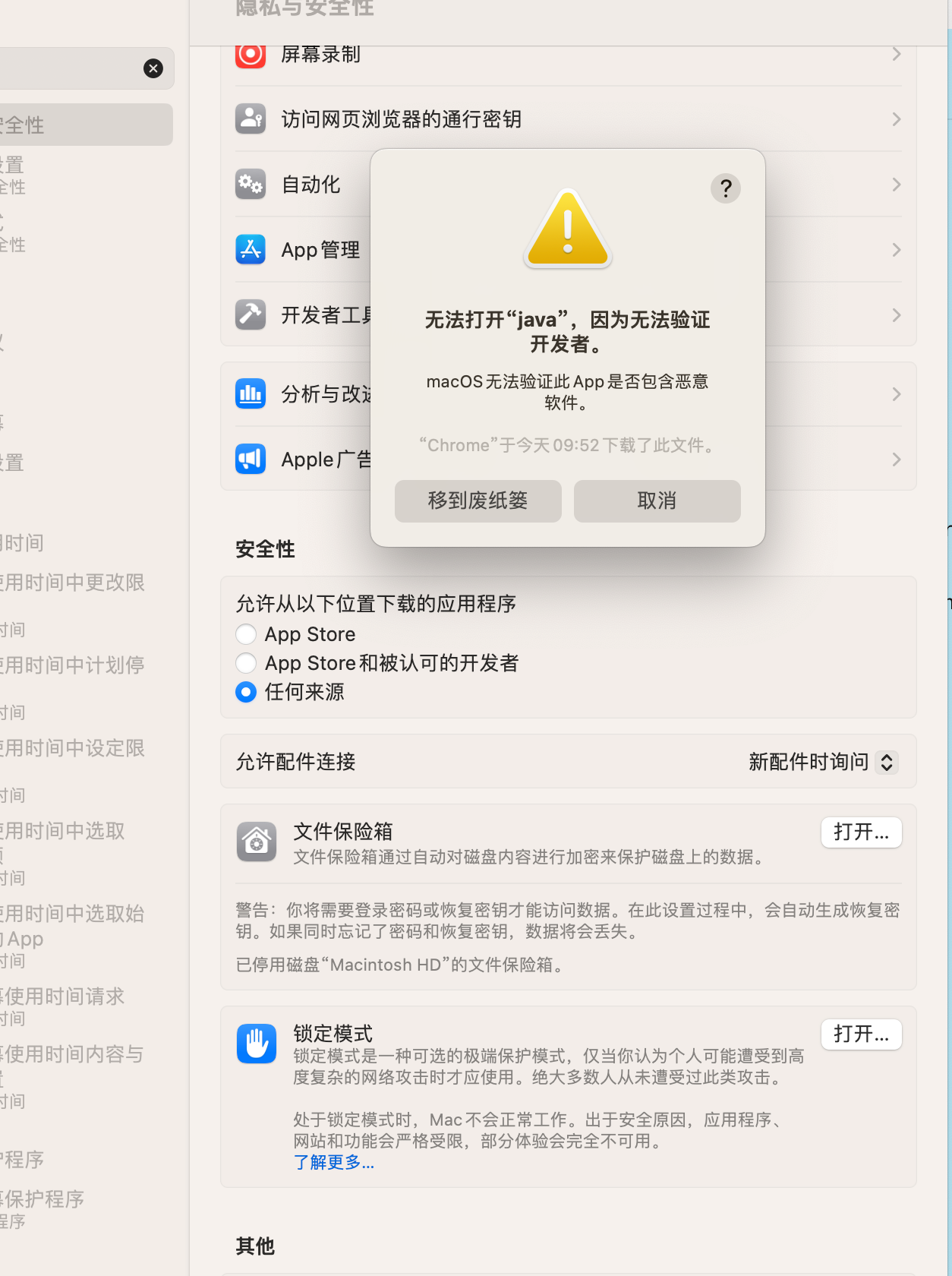
首先通过终端命令关闭系统安全限制:bashsudo spctl --master-disable但发现此操作仍无法解决 JDK 运行问题。
最终解决方案
采用处理「App 损坏」报错的方法:重新解压安装包
执行扩展属性清除命令:
bashxattr -cr jdk/bin/java重新初始化 EasySearch
验证结果
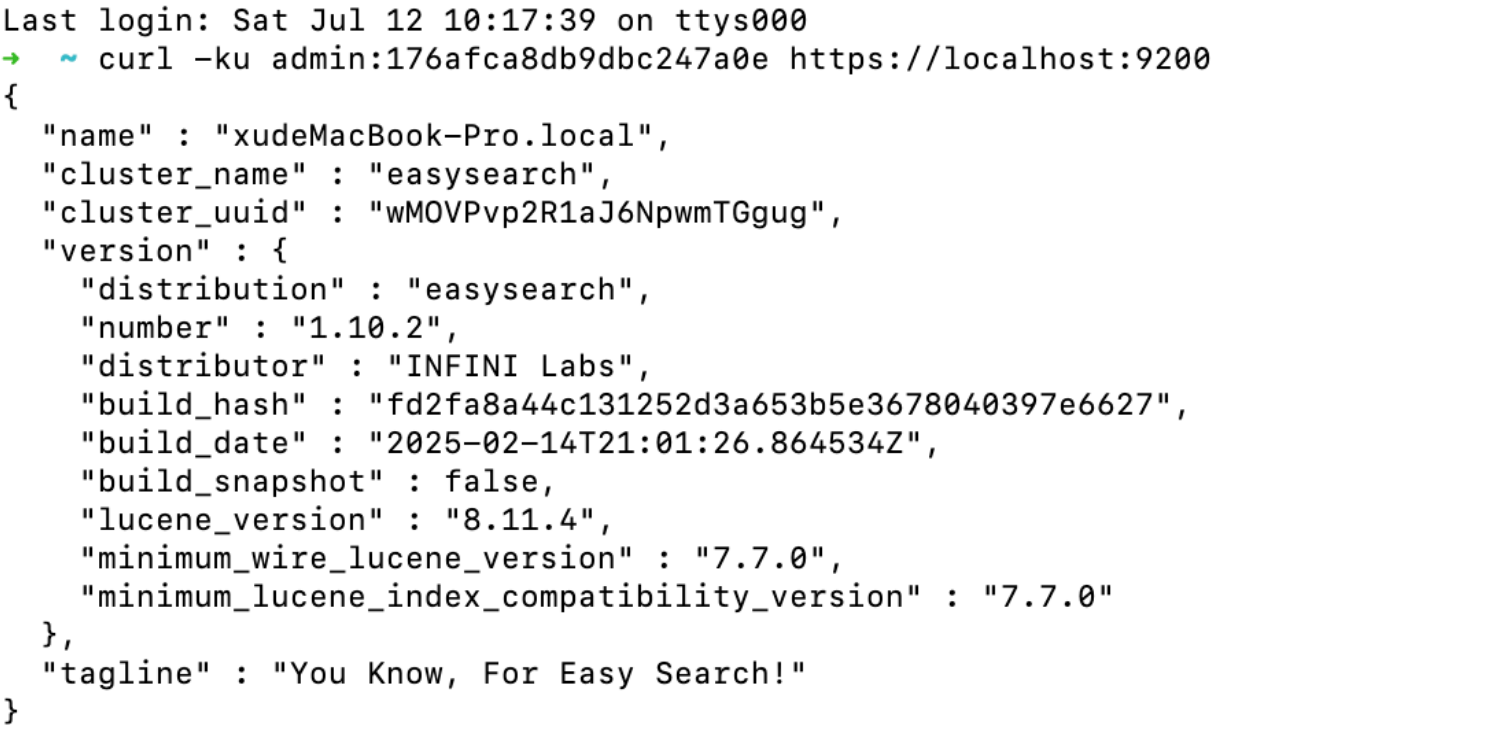
成功运行 EasySearch 并完成系统初始化(见图 3)。
经验总结
MacOS 对未公证应用的限制日趋严格,建议:
- 优先使用公证版本软件
- 遇到权限问题时,
xattr -cr命令可有效清除可能导致拦截的扩展属性 - 401 错误可能与系统权限深度关联,需综合处理运行环境和配置文件