Coco AI 再升级,全图形化配置 RAG
在《Coco AI APP 初体验:开启智能知识管理新篇章》和《打造智能语料库:通过 Coco AI Server 实现 Notion 笔记 RAG 检索功能》中,我介绍了 Coco AI 的第一个版本 ,我们我需要调用服务端的接口来手动添加数据源和配置登录信息,见那么在 0.2 的版本中,极限科技又开发了一个管理页面用来处理这些繁琐的信息。
同时这次更新也带来了全平台的支持,当然如果你愿意也可以自己编译源代码。
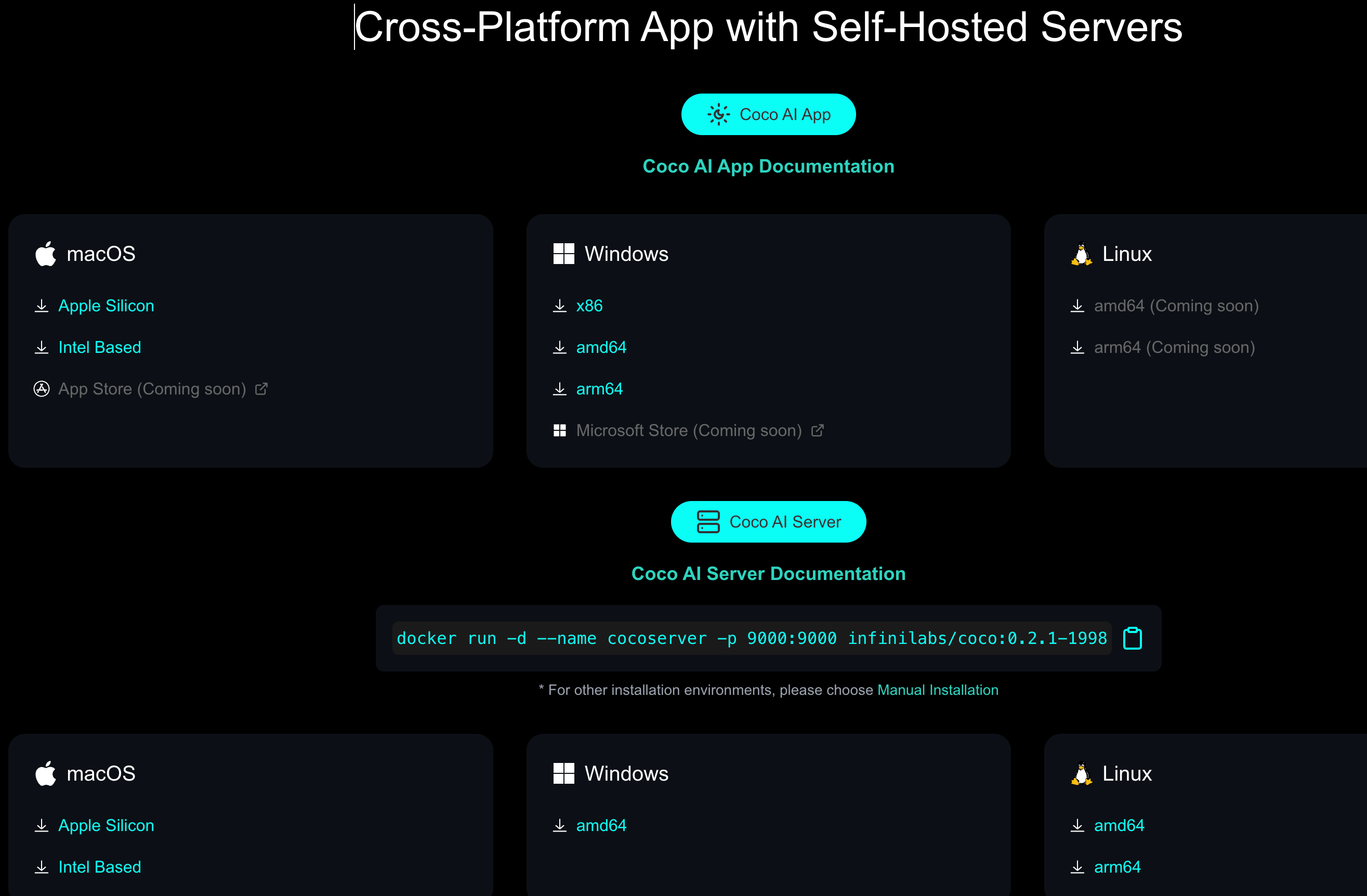
我们先来用 Docker 启动服务端,一行命令搞定,不需要再传递负载的命令行参数,也无需在启动 Easysearch。
docker run -d --name cocoserver -p 9000:9000 infinilabs/coco:0.2.1-1998服务启动在 9000 端口,那么在浏览器中打开欢迎页面:
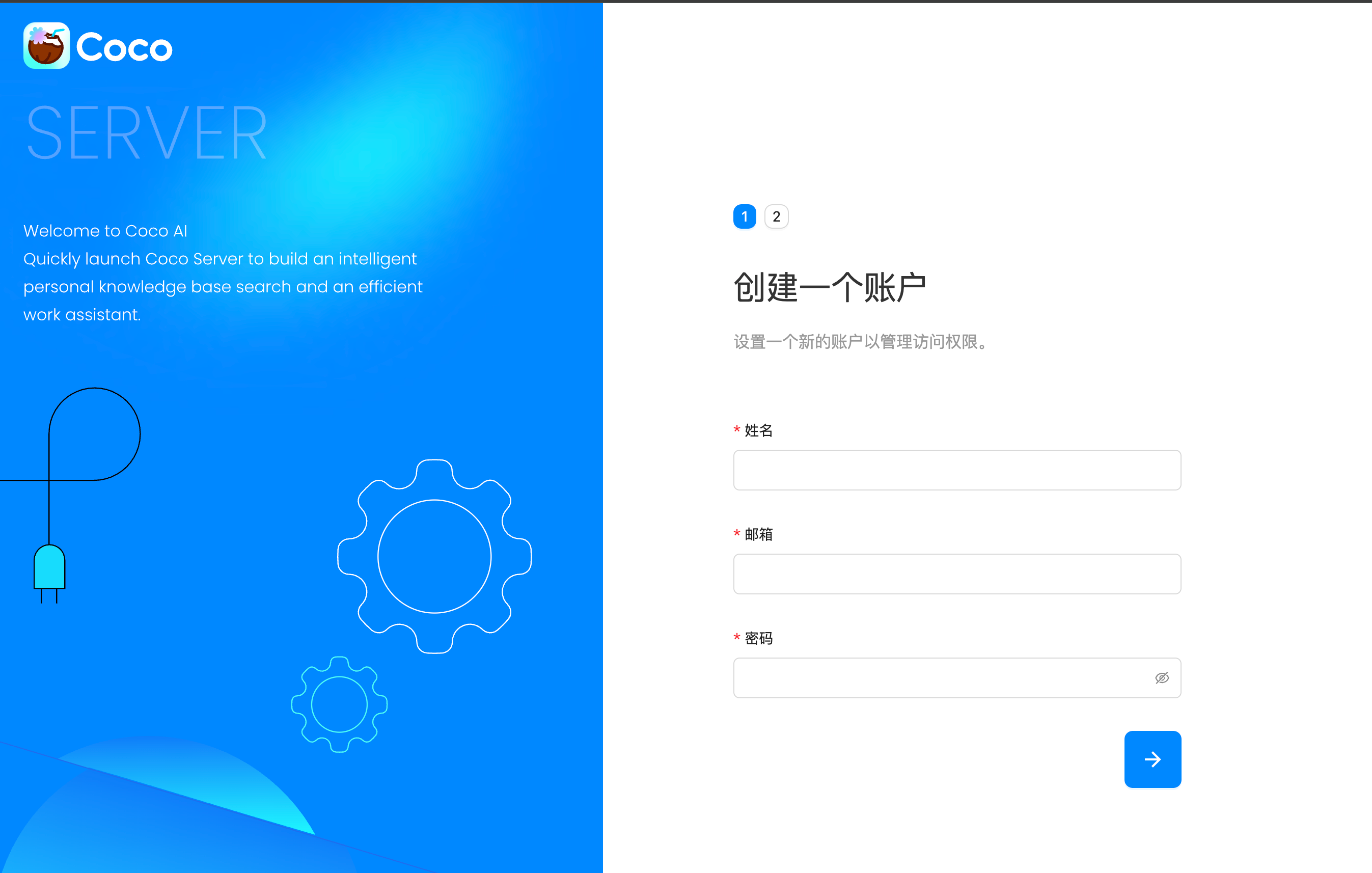
创建账户,选择模型,和之前一样,我还是选择本地部署的 ollama 并且使用 deepseek 模型。
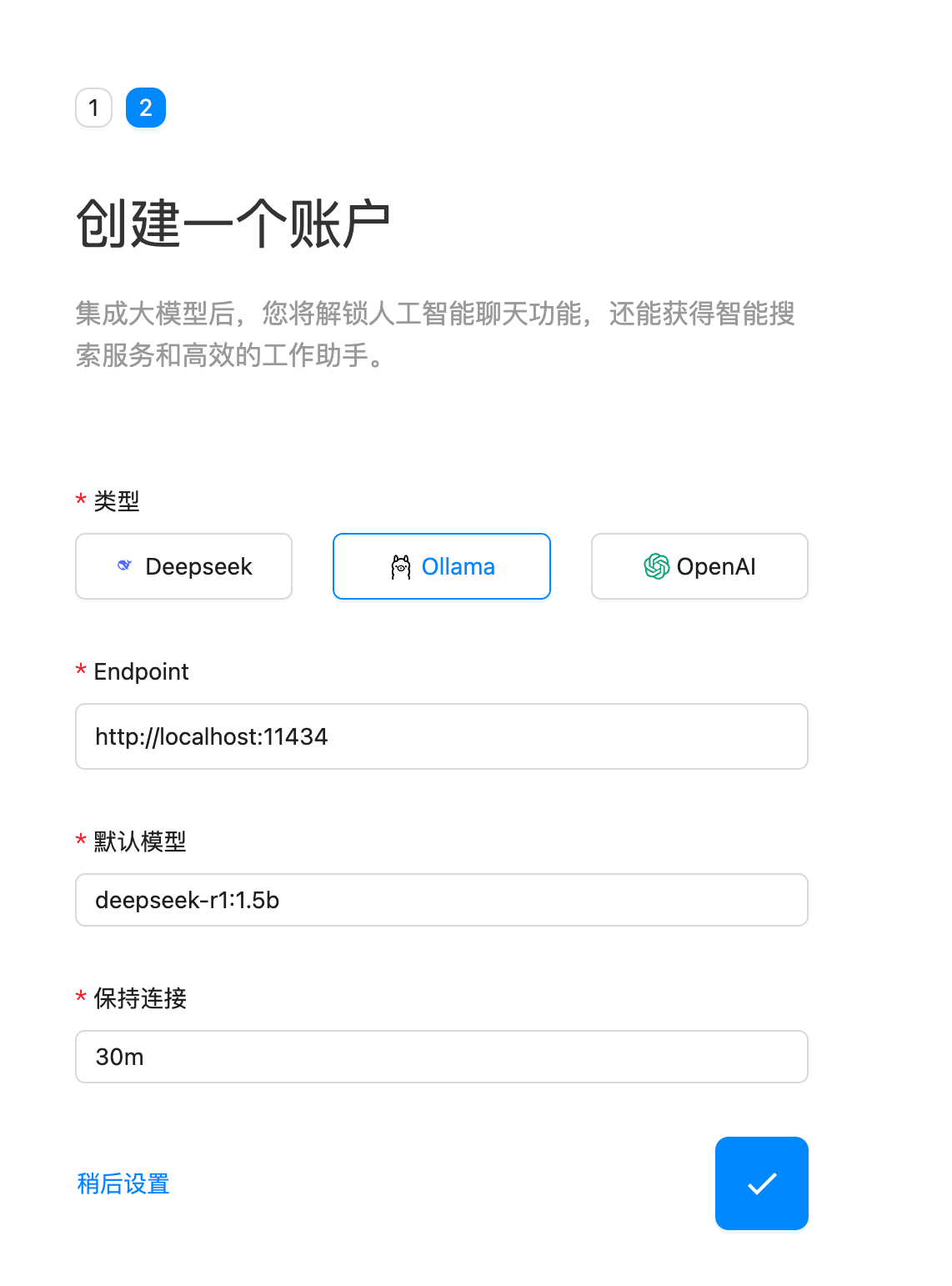 设置完成后我们看到主页面,我们的目的是添加数据源,这样就不用使用复杂的请求。
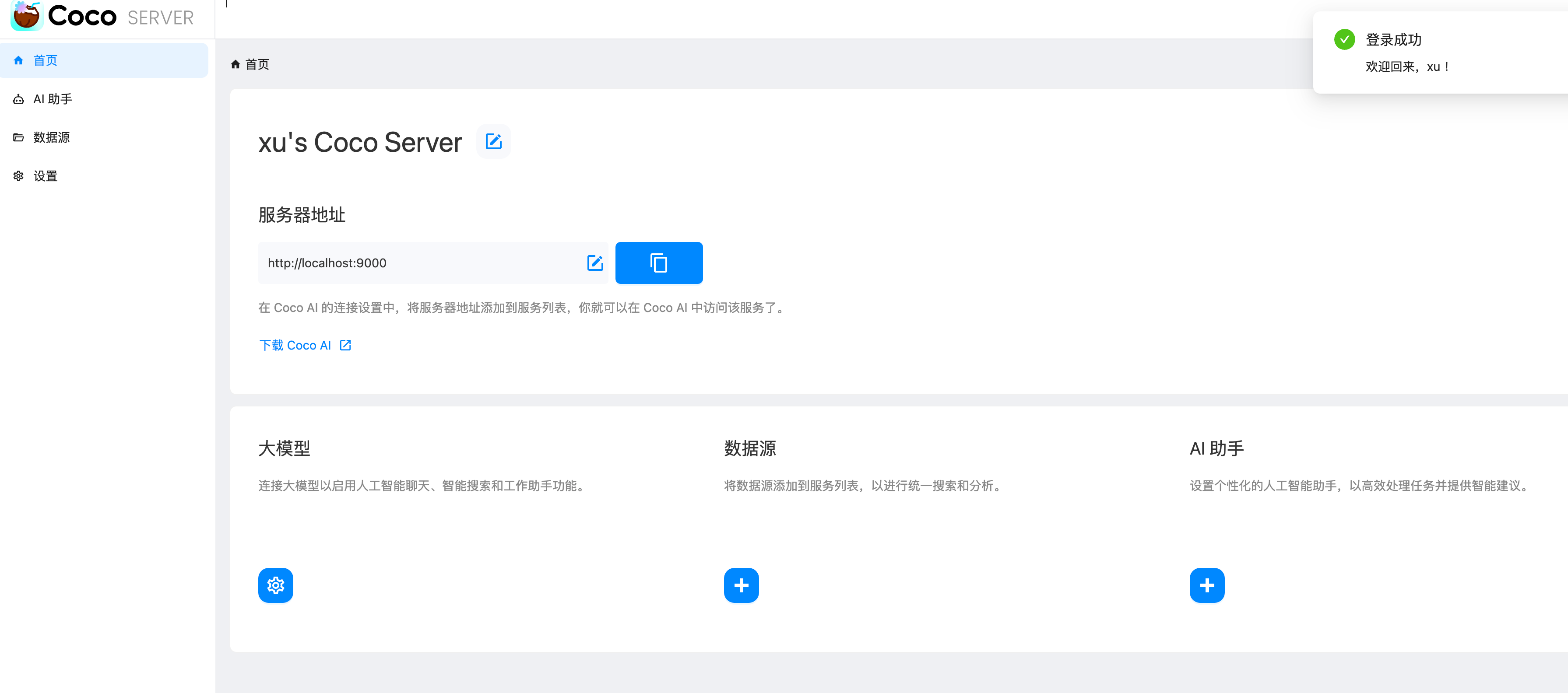
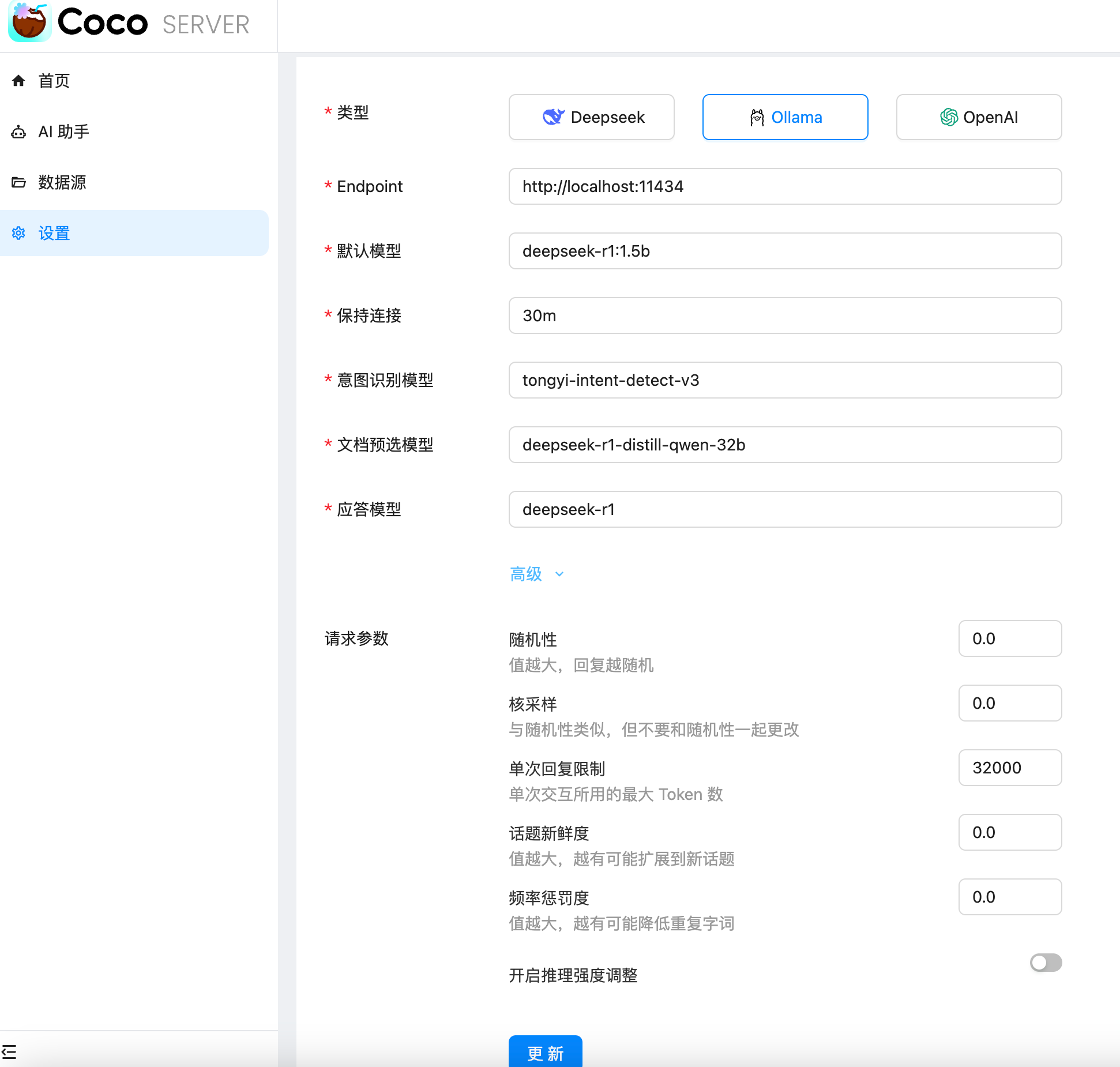
可以进一步设置 LLM 推理后端:
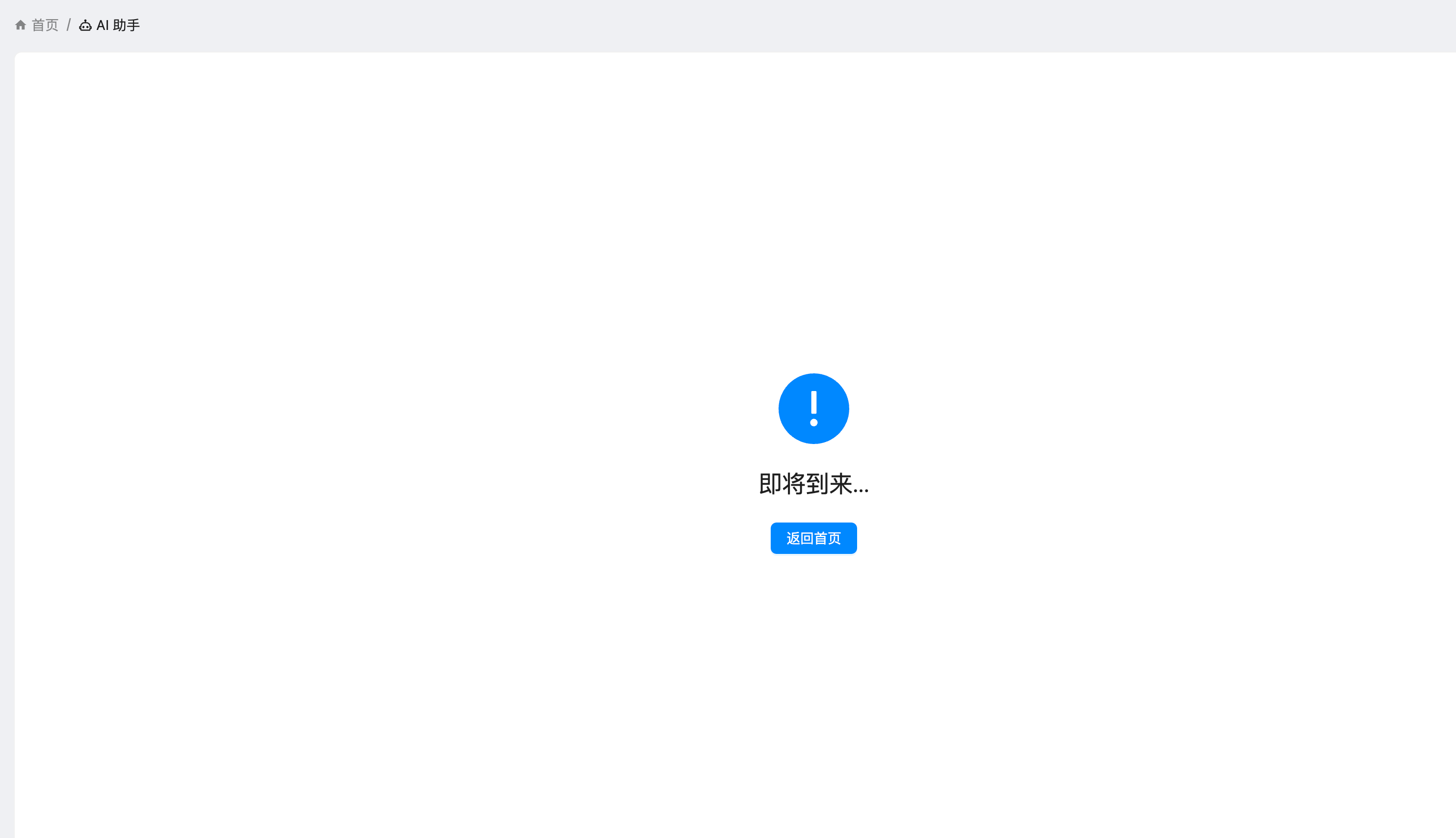
AI 助手这个功能还在开发中,后续可以期待一下。
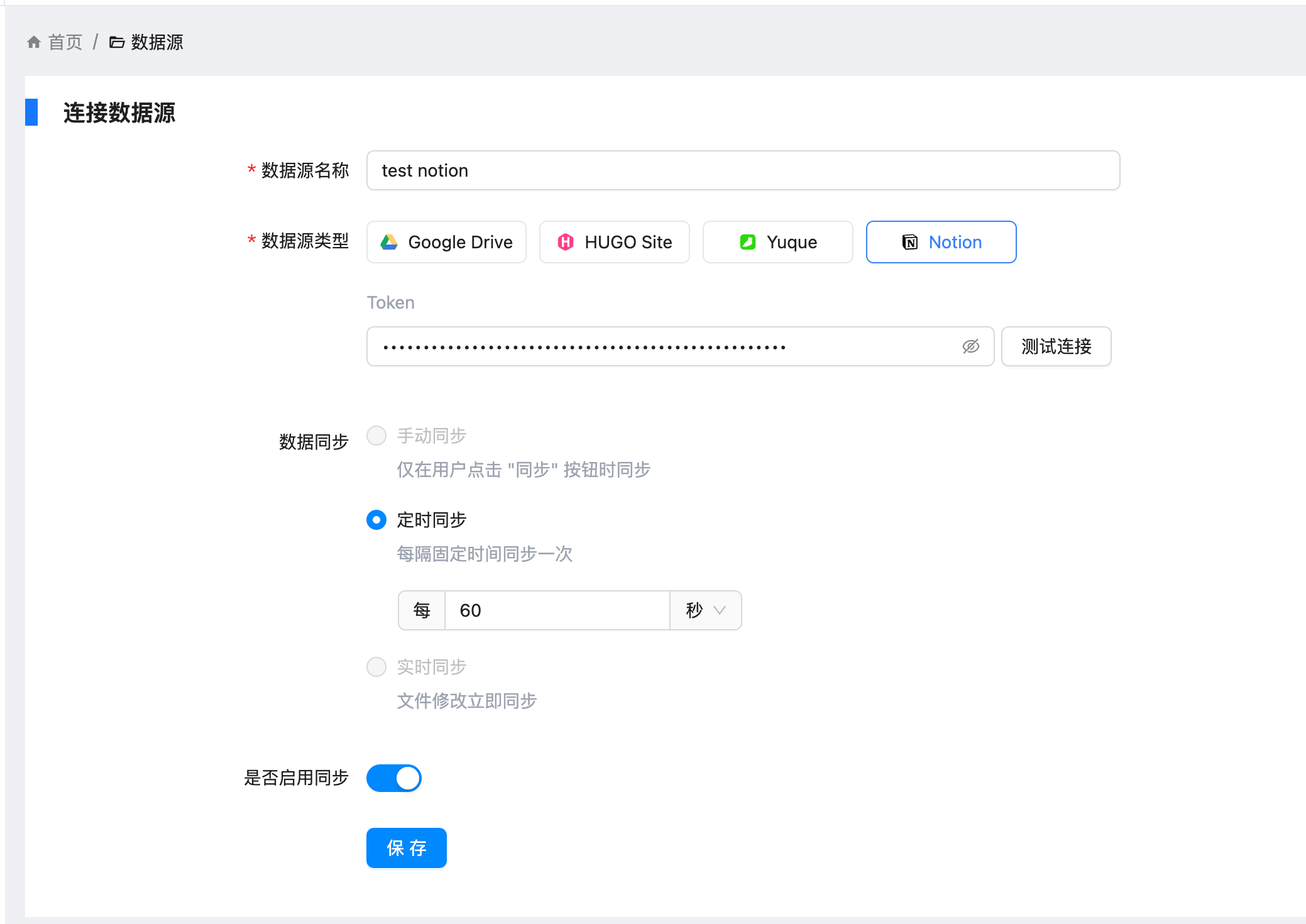
连接数据源这里我认为是最大的亮点之一,不用再想之前改配置文件了,需要做的事情简单,以 Notion 为例简单填入 Token 和设置刷新时间即可。后按与 Notion 数据源的详细配置,可以回看之前写的《打造智能语料库:通过 Coco AI Server 实现 Notion 笔记 RAG 检索功能》
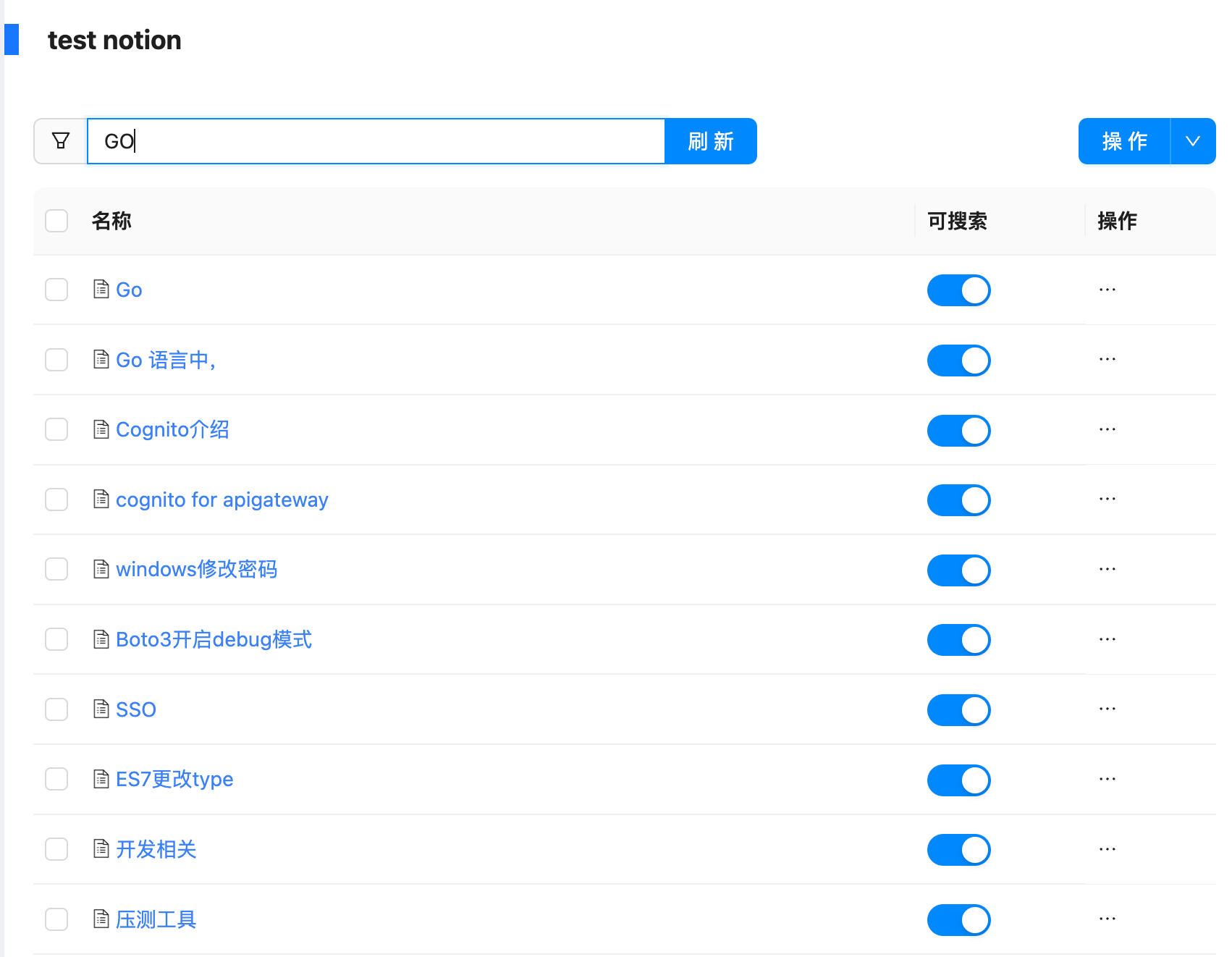
过了一会就可以在数据源中刷新出来的文档了,目前 Notion 只导入了标题,后期后导入具体内容的计划。
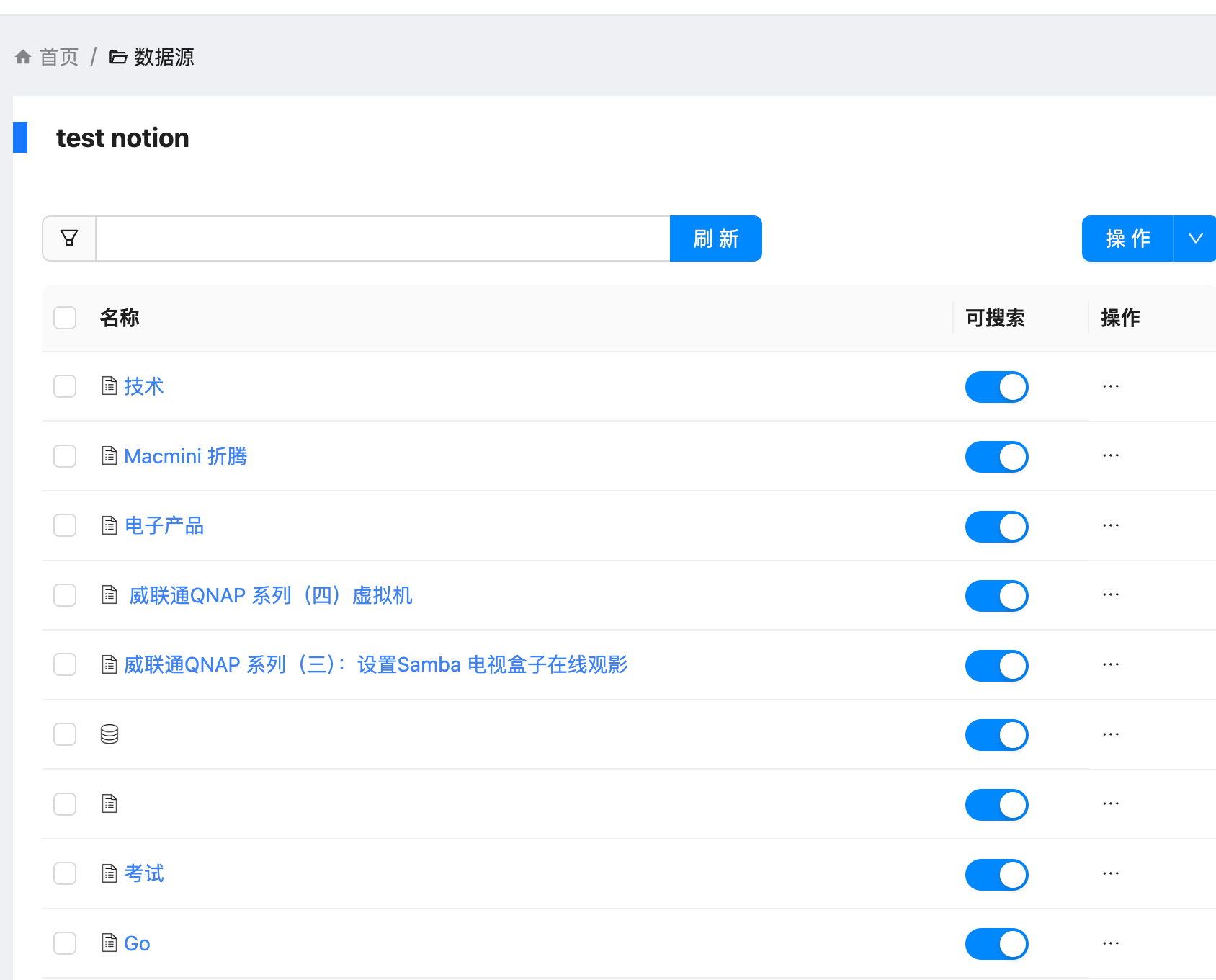
甚至还可以在这里进行搜索,小小的站内搜索吧。
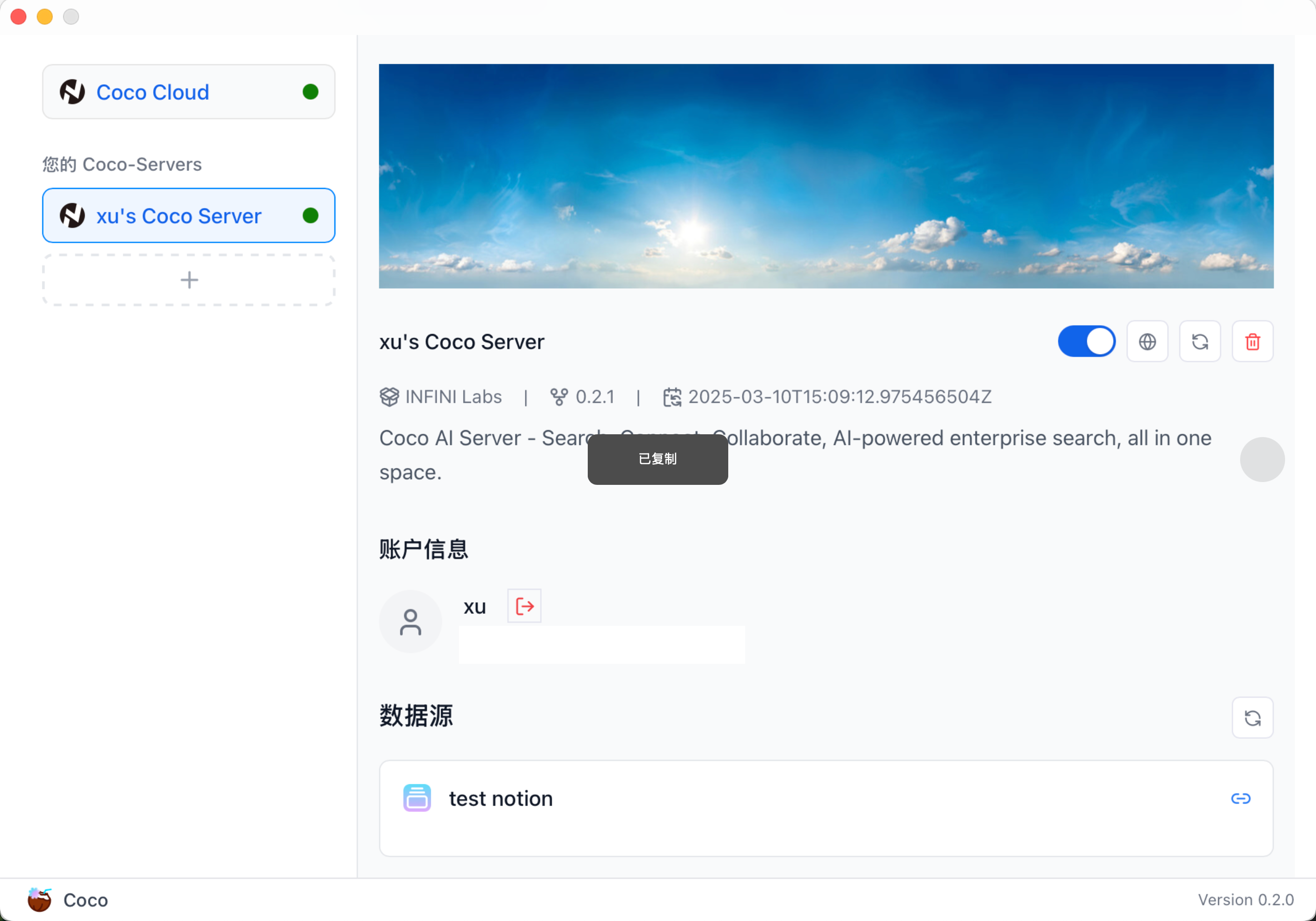
然后回到客户端,进行登录,同时也支持暂时关闭不再需要的数据源。
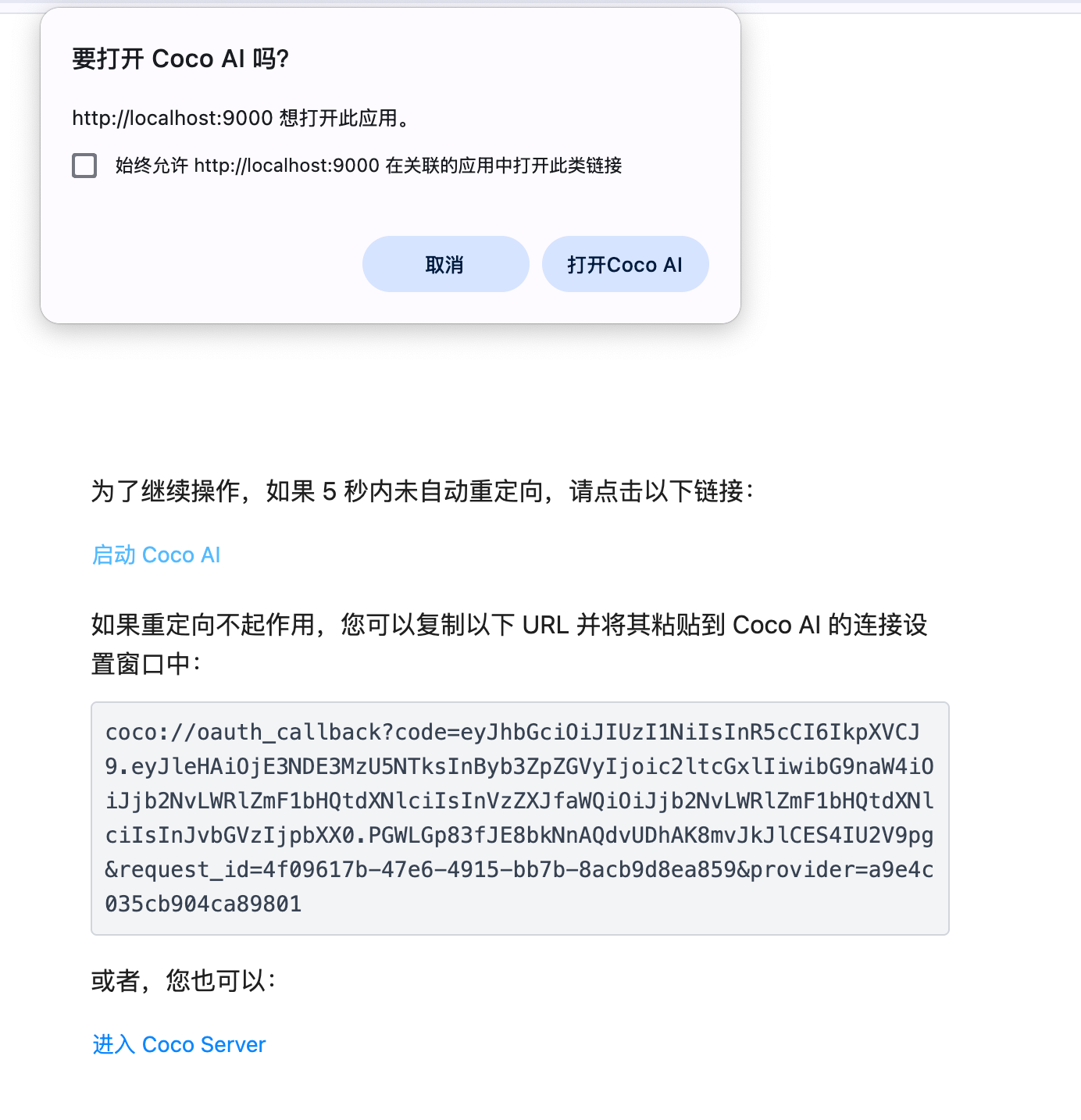
登录这里不再需要手动抓 token 了,直接重定向,很方便。
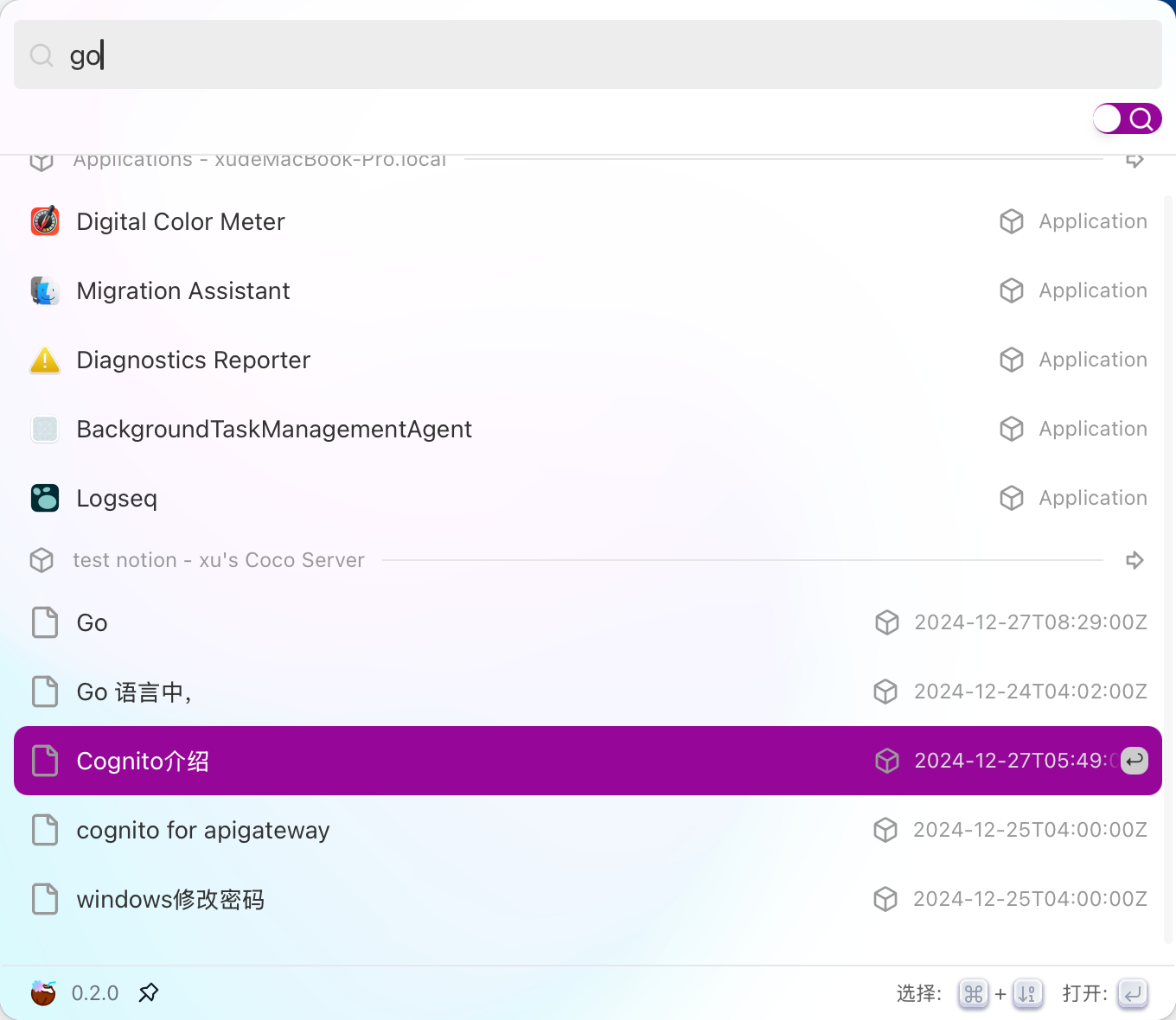
登录之后,和之前一样检索,总体来说比之前省心很多。
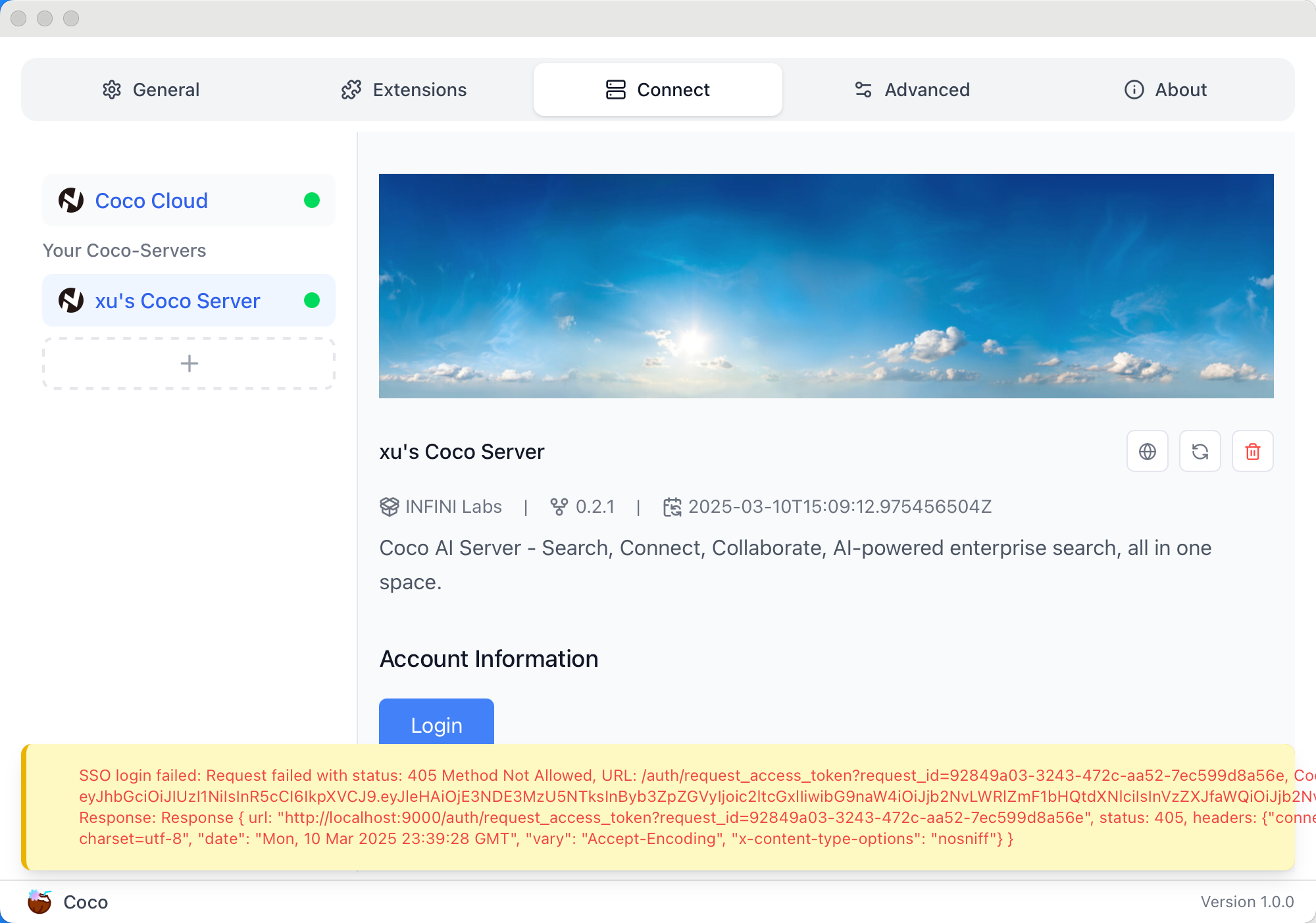
我之前使用的是 0.1 的版本,再登录之后会遇到这个错误,只要重新安装最新版本的客户端就好了。
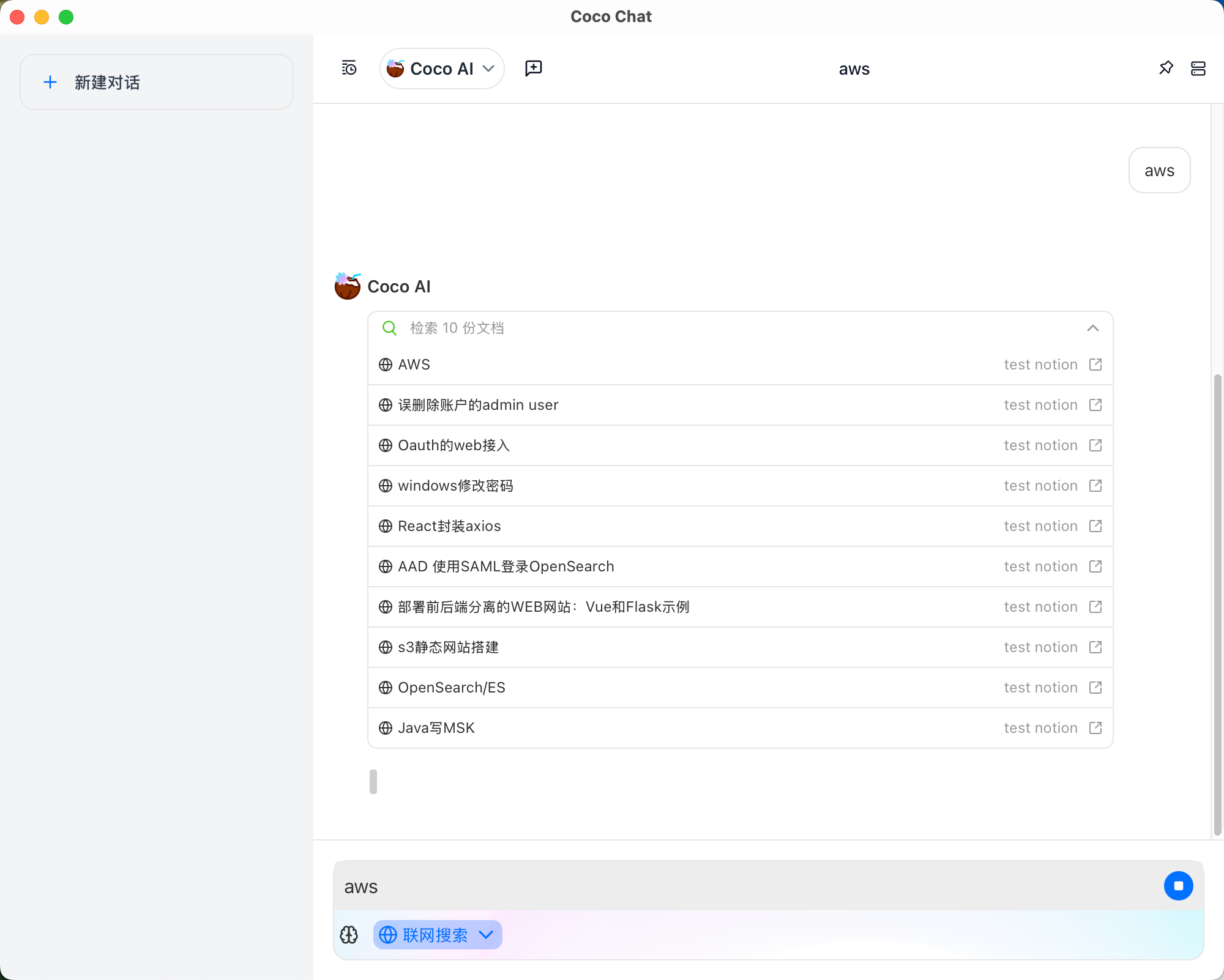
升级之后同样这个 chat 也进化了,还支持深度思考。由于这里我只导入了文档的标题,所以它也只给我回了文档。
这次更新体验直接提升了一大截,精简了很多配置,也简化了登录信息。感觉差不多下一步可以把这个服务部署到 NAS 上做日常使用了。