最近 Coco AI 上线了几个新功能:S3 连接器、本地文件连接器、RSS 连接器。本篇先重点讲 RSS 连接器检索 HEXO 博客的接入方法。
一、安装 Coco Server
使用 Docker 部署是最省心的方式。
方式 1:映射数据目录(推荐)
bash
docker run -d \
  --name cocoserver \
  -p 9000:9000 \
  -v data:/app/easysearch/data \
  -v config:/app/easysearch/config \
  -v logs:/app/easysearch/logs \
  infinilabs/coco:0.7.1-2426
方式 2:快速测试(不映射目录)
bash
docker run -d \
  --name cocoserver \
  -p 9000:9000 \
  infinilabs/coco:0.7.1-2426
测试环境可以用方式 2,生产环境建议使用方式 1,避免数据丢失。
二、模型配置
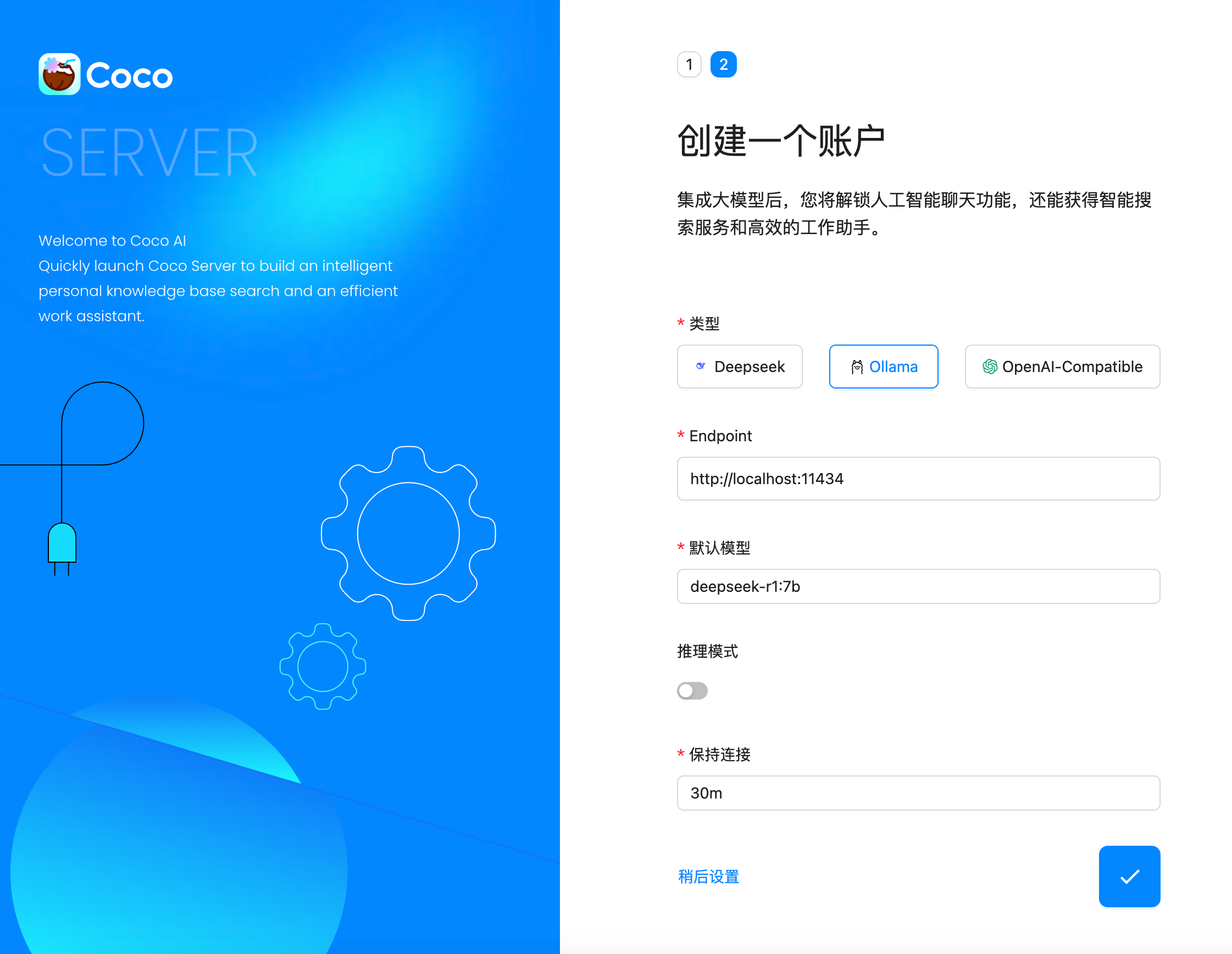
创建完用户后,我直接设置了 Ollama 作为模型提供商:
- 地址:
http://localhost:11434 - 模型:
deepseek-r1:7b
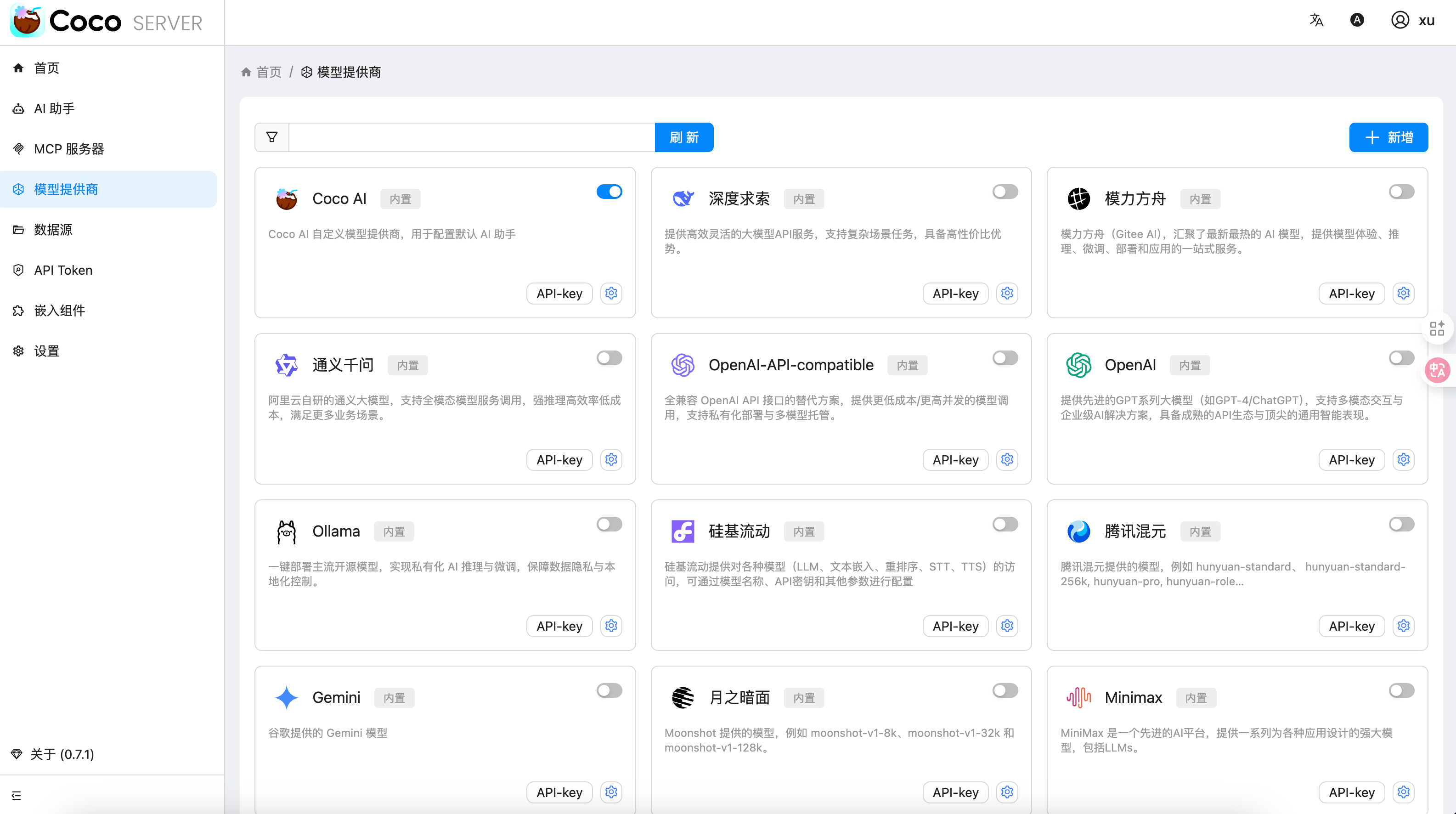
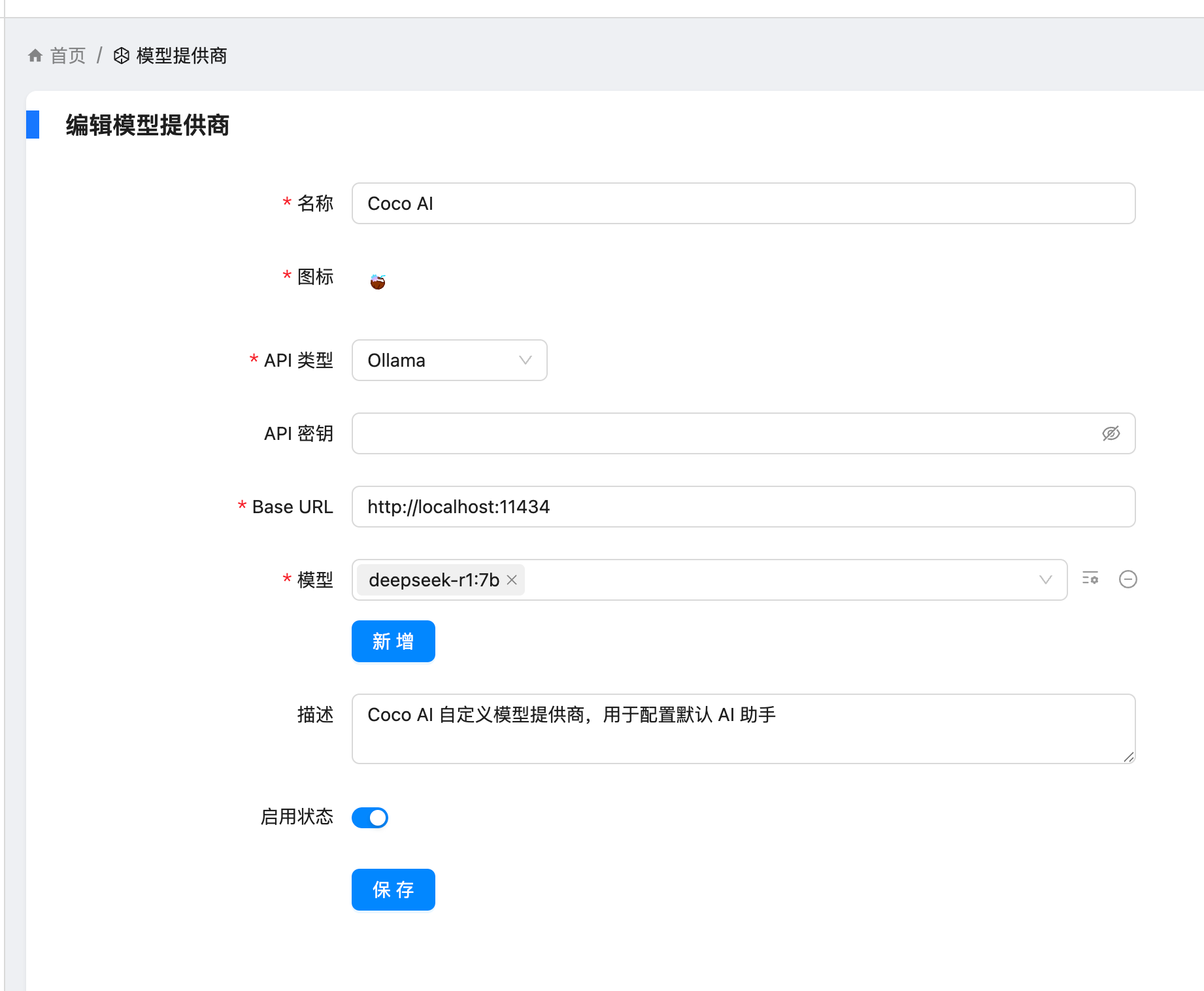
在「模型提供商」界面可以看到默认开启的 Coco AI,它会直接调用我配置的 Ollama,也支持其他兼容 OpenAI API 的 LLM。
三、数据源概览
Coco AI 默认植入了官方文档和 Hacker News 数据源,这次新增了三类连接器:
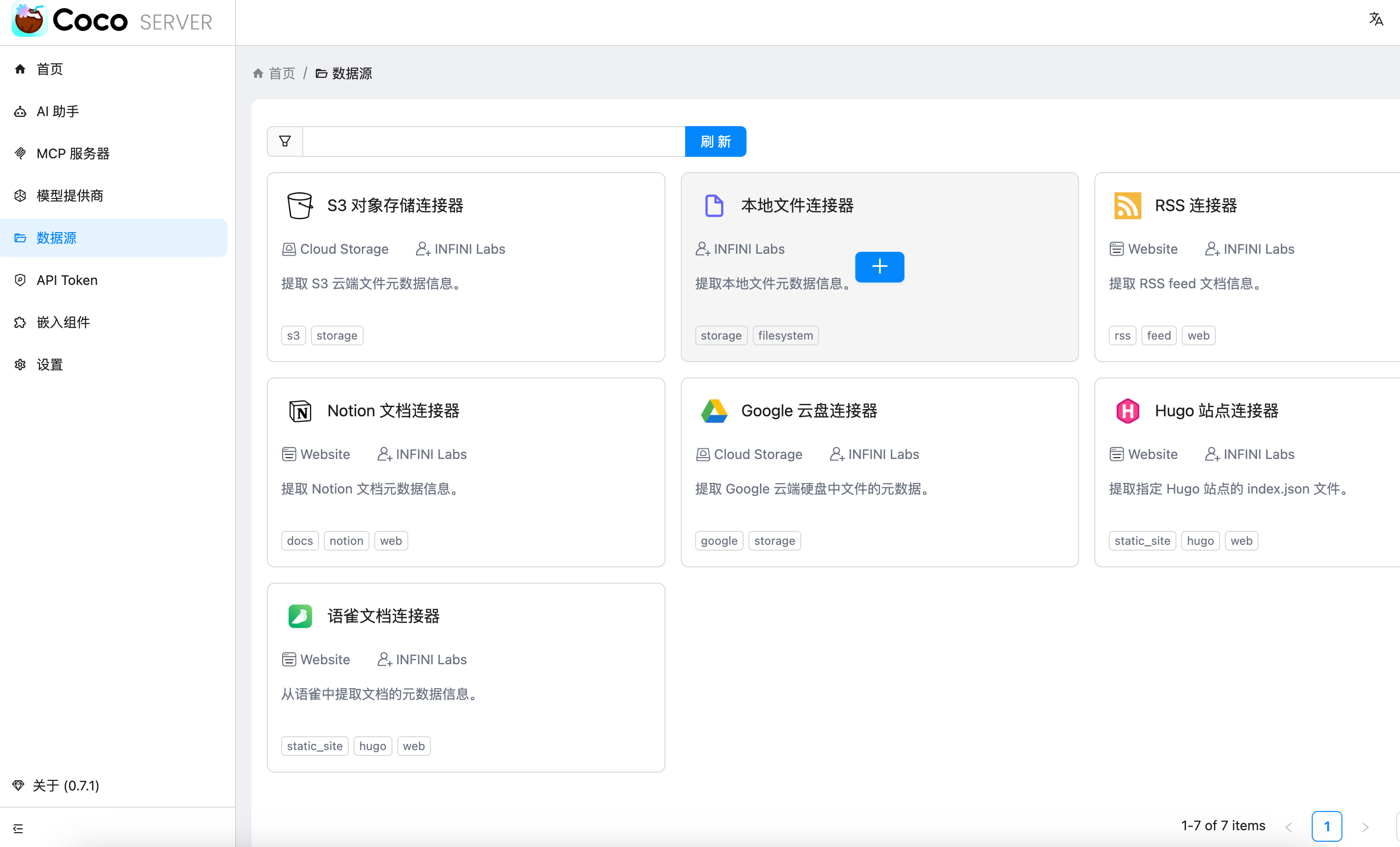
- S3 连接器
- 本地文件连接器
- RSS 连接器(本篇重点)
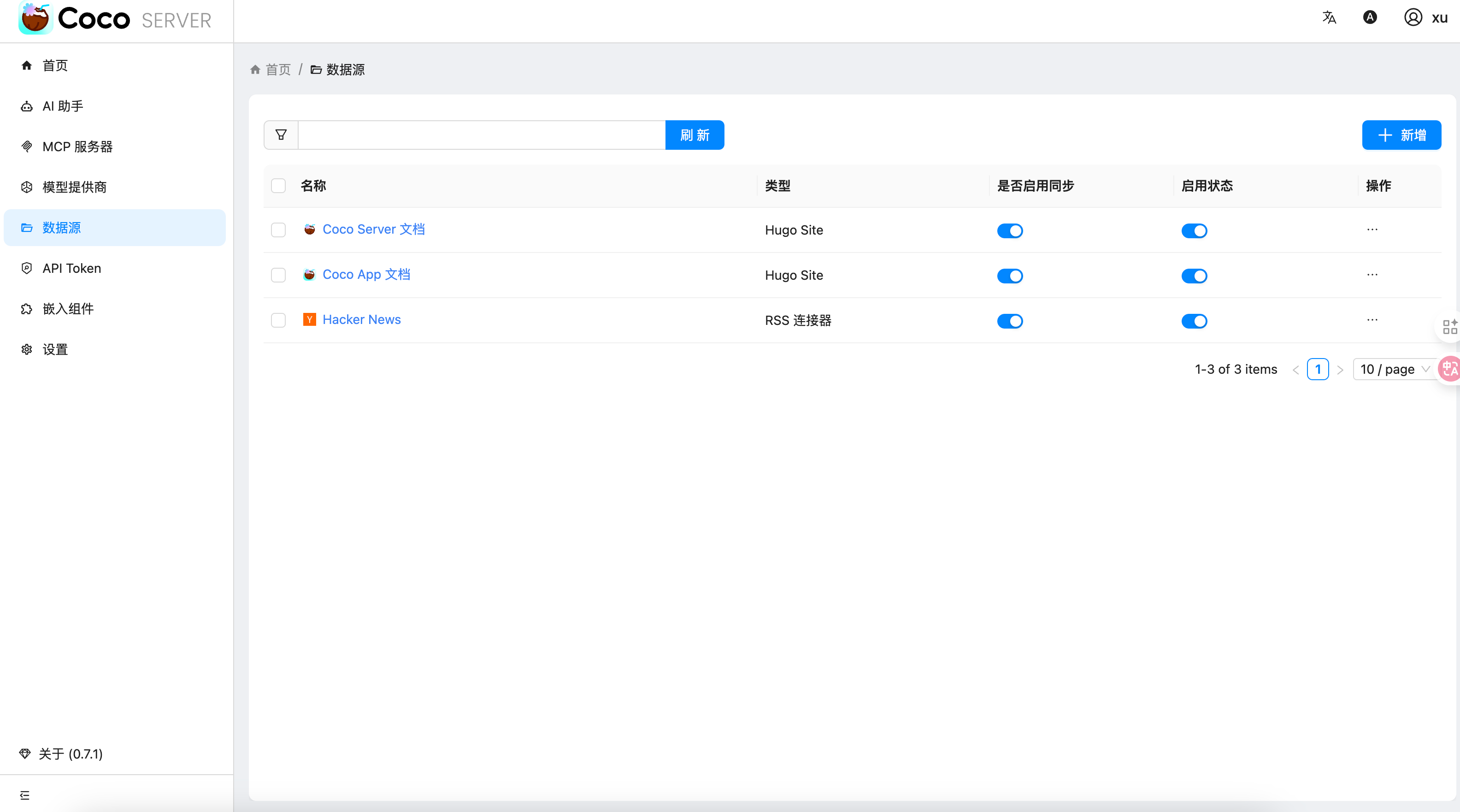
四、Hexo 拓展 RSS 功能
我们先来安装 Hexo:
bash
pnpm install -g hexo-cli
hexo init my-blog
cd my-blog
pnpm install
Hexo 默认没有开启 RSS,需要通过插件来支持。你可以这样做:
1. 安装 hexo-generator-feed
bash
pnpm add hexo-generator-feed2. 配置 _config.yml
在 Hexo 根目录的 _config.yml 里加上:
yaml
feed:
  type: atom # 可选: atom / rss2 / json
  path: atom.xml # 输出文件路径
  limit: 20 # 0 表示不限制数量
3. 生成
bash
pnpm hexo clean && pnpm hexo generate生成的 RSS 会在 public/atom.xml
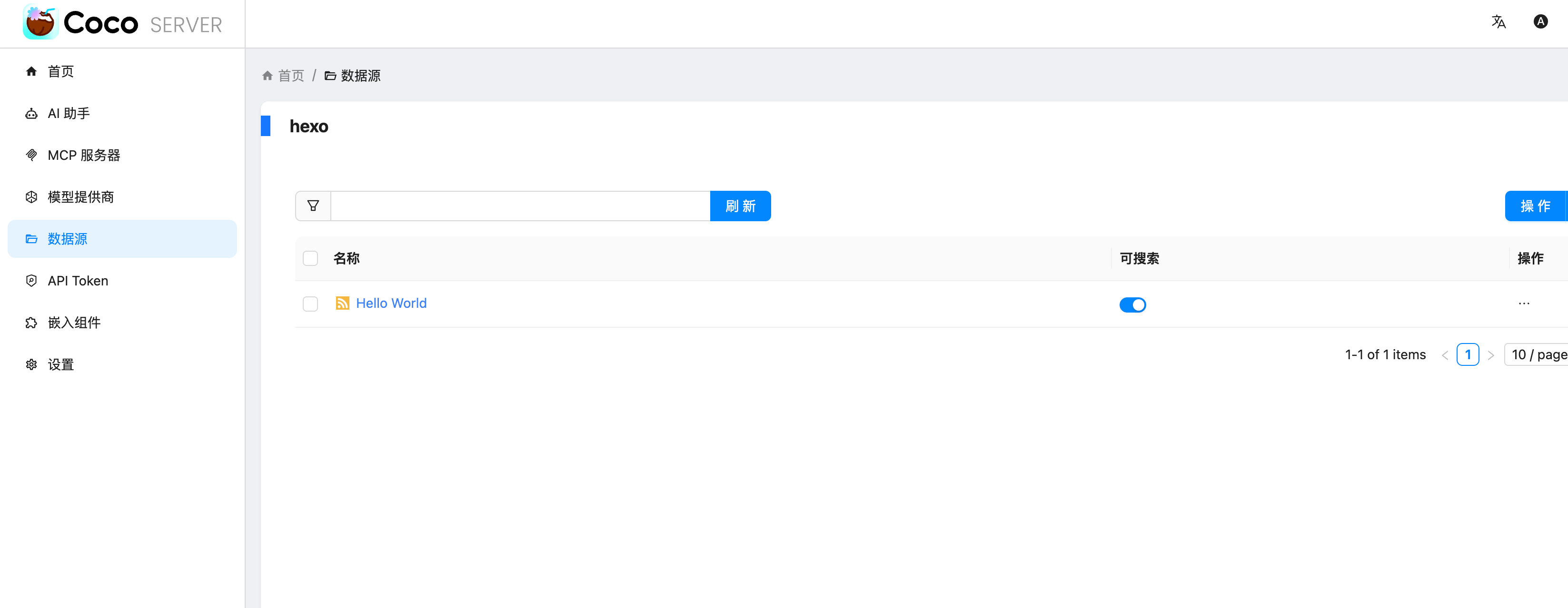
五、添加 RSS 连接器
选择 RSS 连接器,比如本地调试模式是 localhost:4000:
输入 RSS 地址(这里我用的是我的博客):
http://host.docker.internal:4000/atom.xml刷新时间设为 1 分钟(默认即可)
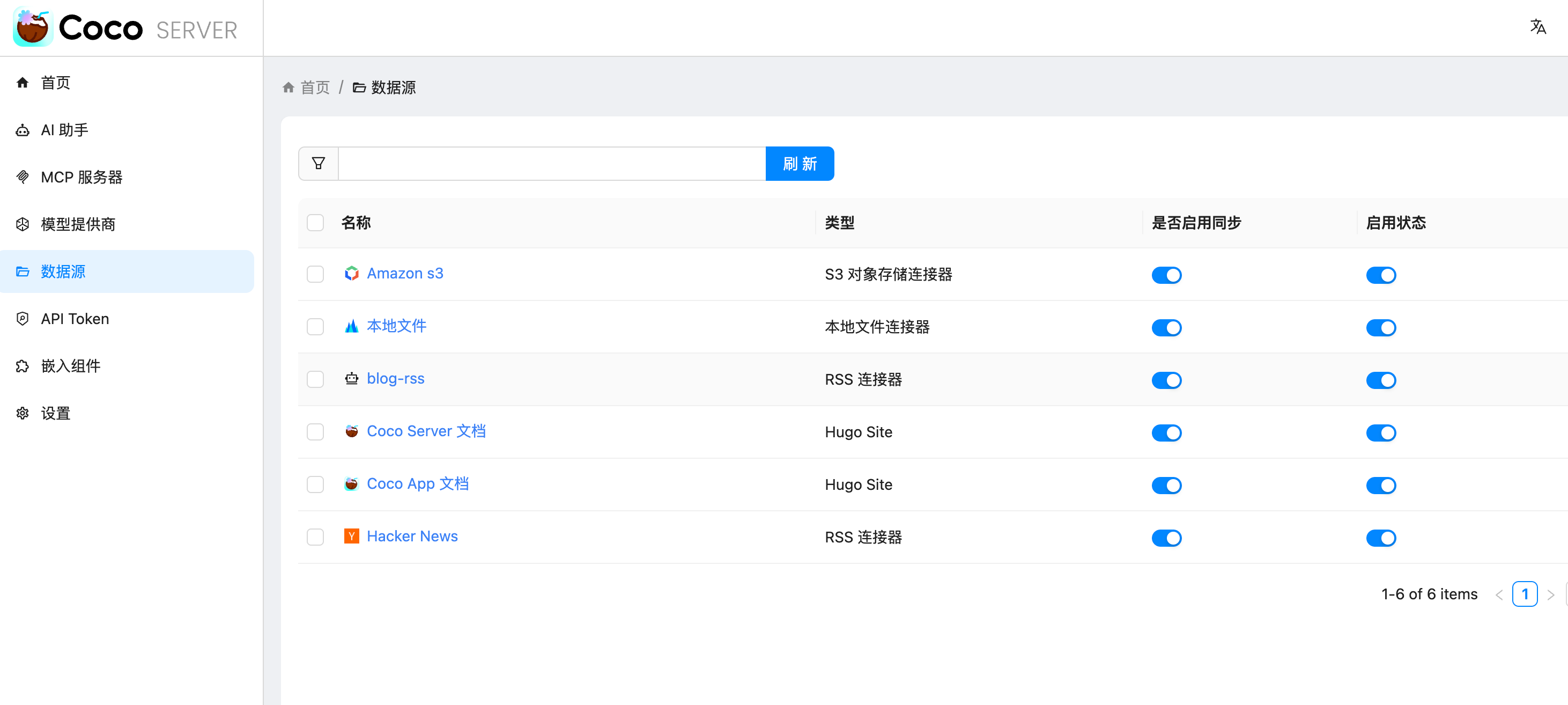
添加完成后可以看到我同时接入了 S3、本地文件和 RSS:
六、在 Coco App 中查看数据源
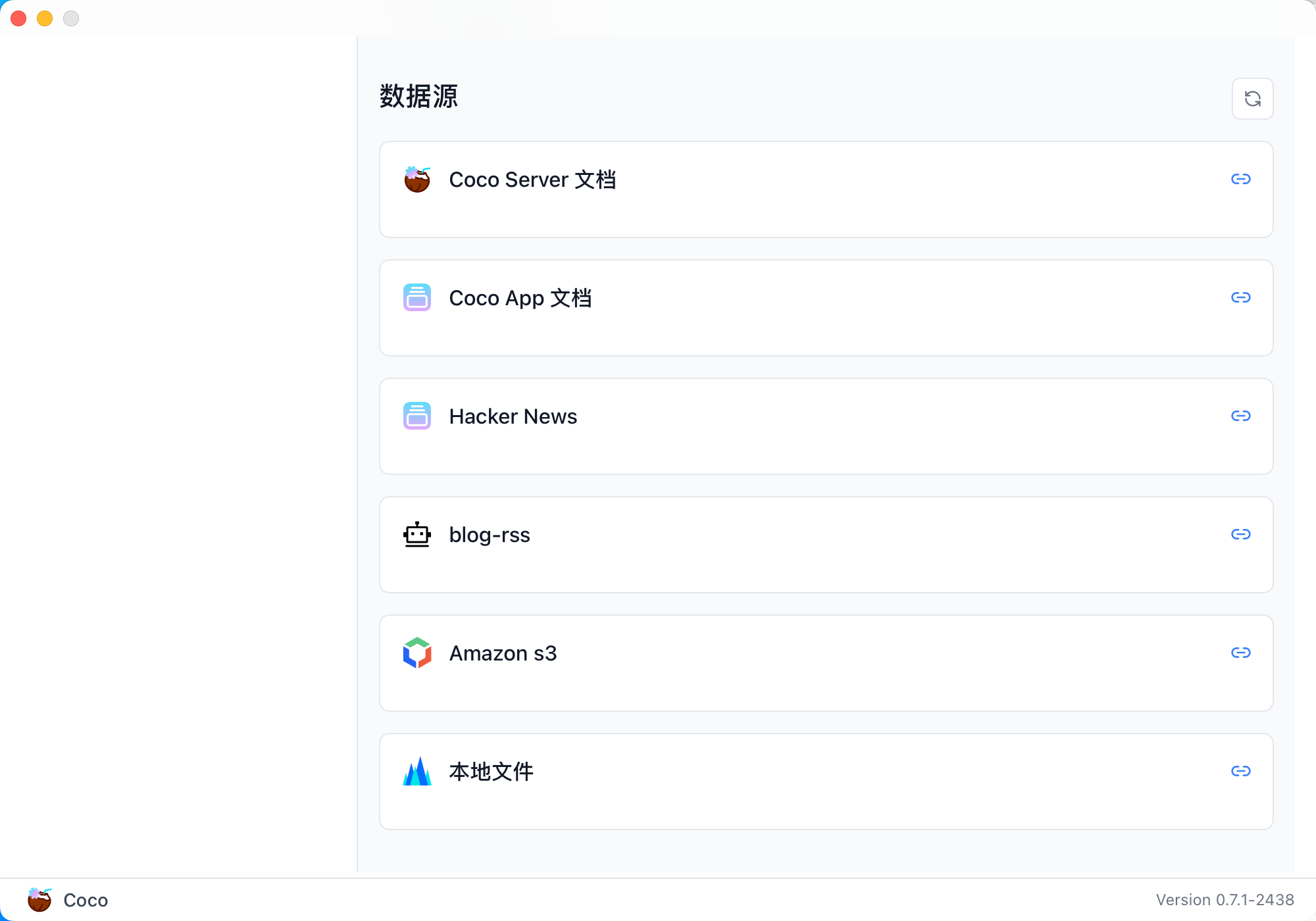
登录 Coco App 后,可以看到刚才添加的 S3、本地文件和 RSS 数据源:
七、搜索效果
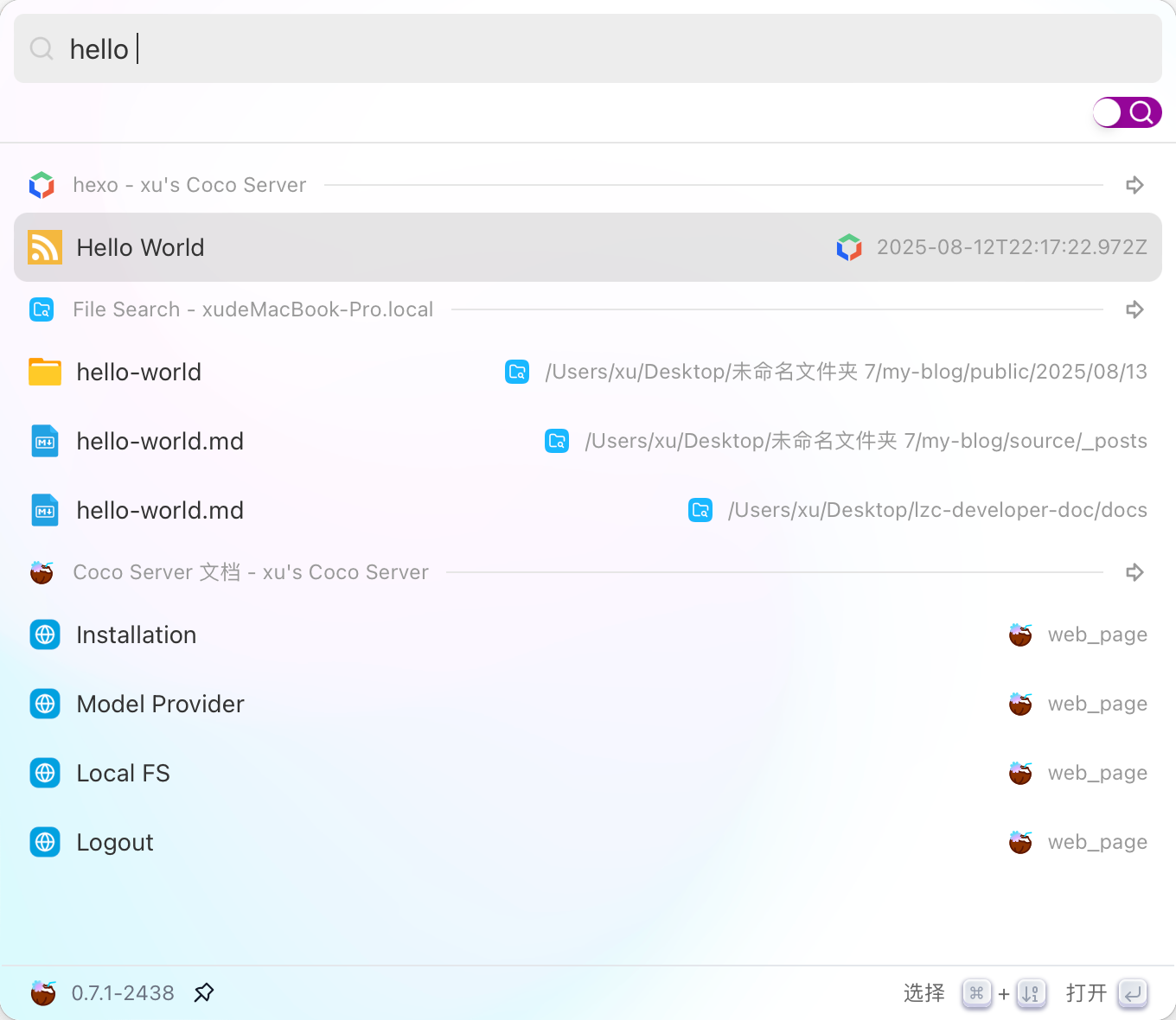
使用 Coco-AI 搜索时,能快速检索到 RSS 中的内容,效果比博客自带的好很多:
总结
通过 RSS 连接器,Coco-AI 可以实时抓取和索引博客内容,并与本地文件、S3 数据等统一搜索,非常适合做多源聚合知识库。
如果 RSS 输出有限,可以调整博客端的 RSS 配置,让它输出更多历史内容,发挥 Coco AI 检索的最大价值。